
| 일 | 월 | 화 | 수 | 목 | 금 | 토 |
|---|---|---|---|---|---|---|
| 1 | 2 | 3 | 4 | 5 | 6 | |
| 7 | 8 | 9 | 10 | 11 | 12 | 13 |
| 14 | 15 | 16 | 17 | 18 | 19 | 20 |
| 21 | 22 | 23 | 24 | 25 | 26 | 27 |
| 28 | 29 | 30 | 31 |
- UI/UX
- DART
- scss
- Clean Architecture
- 자바 출력 방식
- riverpod
- unity
- lifecycle
- 자바스크립트
- java 출력
- java 콘솔 출력 차이
- 배포
- firebase
- JS
- develop
- 자바 포맷 출력
- abap
- Flutter
- 단축키
- 엡
- LLM
- java
- println
- nodejs
- npm
- 앱심사
- ListView
- JQ
- printf
- react
- Today
- Total
guricode
Flutter iOS 시뮬레이터에서 위치 테스트하는 방법 본문
Flutter 앱에서 위치 권한과 GPS 데이터를 다룰 때, iOS 시뮬레이터에서도 실제 위치를 테스트할 수 있다. 이 글에서는 시뮬레이터의 위치 설정 방법과 정확한 테스트 순서를 정리한다.
1. 왜 위치 설정이 필요할까?
Flutter에서 geolocator 패키지를 통해 위치 정보를 가져오는 기능을 구현했다면, 시뮬레이터에서는 실제 GPS가 없기 때문에 기본값으로 위치 정보 없음(None) 상태로 시작한다.
이 상태로는 앱이 위치 정보를 받아오지 못하기 때문에, 테스트를 위해 가짜 위치(mock location) 을 지정해줘야 한다.
2. iOS 시뮬레이터 위치 설정 방법
(1) 시뮬레이터 실행
먼저 iOS 시뮬레이터가 실행된 상태여야 한다. Flutter 프로젝트에서 다음 명령어로 실행할 수 있다:
flutter run -d iOS또는 Xcode에서 시뮬레이터를 실행해도 된다.
(2) 메뉴에서 위치 설정
상단 메뉴에서 아래 경로를 따라 이동한다:
Features → Location여기에서 몇 가지 기본 위치 프리셋이 제공된다:
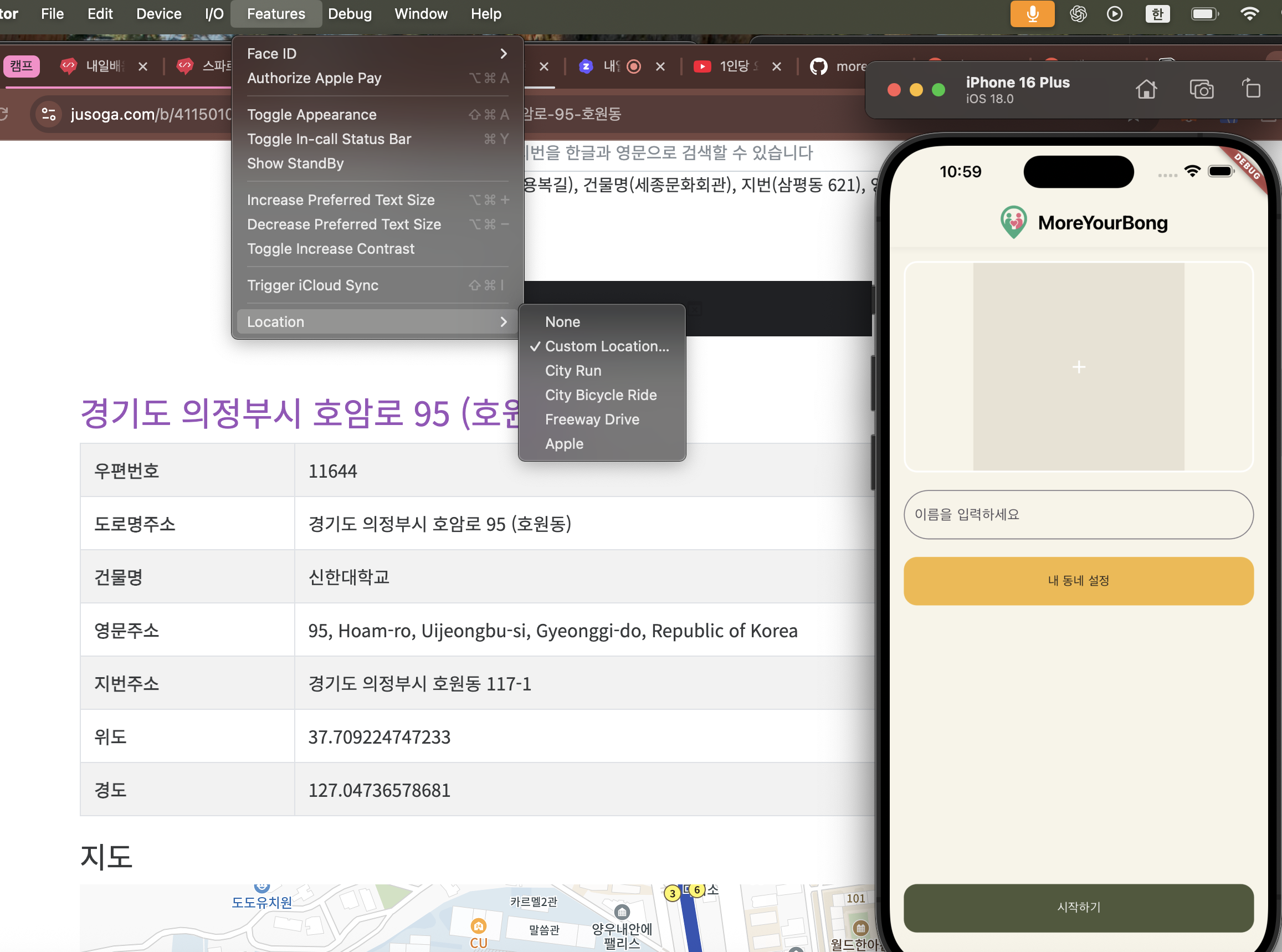
- None – 위치 없음
- Custom Location… – 위도, 경도를 직접 입력
- Apple – 애플 본사(쿠퍼티노)
- City Bicycle Ride – 자전거 타는 경로
- Freeway Drive – 고속도로 경로 등
(3) Custom Location 직접 입력

실제 테스트하고 싶은 좌표가 있다면 다음과 같이 직접 입력할 수 있다:
Features → Location → Custom Location...
나는 내가 사는 동네인 의정부 호원동으로 설정했다.
입력 후 “OK”를 누르면 해당 위치로 설정된다.
3. 위치 권한 요청이 먼저 되어야 함
Flutter에서 위치 권한 요청은 geolocator 패키지를 통해 처리한다. 이 작업이 먼저 되어 있어야 시뮬레이터가 위치 정보를 앱에 전달할 수 있다. Info.plist 설정도 꼭 확인:
<key>NSLocationWhenInUseUsageDescription</key>
<string>앱 사용 중 위치 정보가 필요합니다.</string>
이 설정이 없으면 앱이 위치 권한을 요청할 수 없다.
4. 위치 가져오기 테스트 코드 예시
import 'package:geolocator/geolocator.dart';

Future<void> testLocation() async {
  try {
    Position position = await Geolocator.getCurrentPosition(
        desiredAccuracy: LocationAccuracy.high);
    print('현재 위치: ${position.latitude}, ${position.longitude}');
  } catch (e) {
    print('위치 가져오기 실패: $e');
  }
}
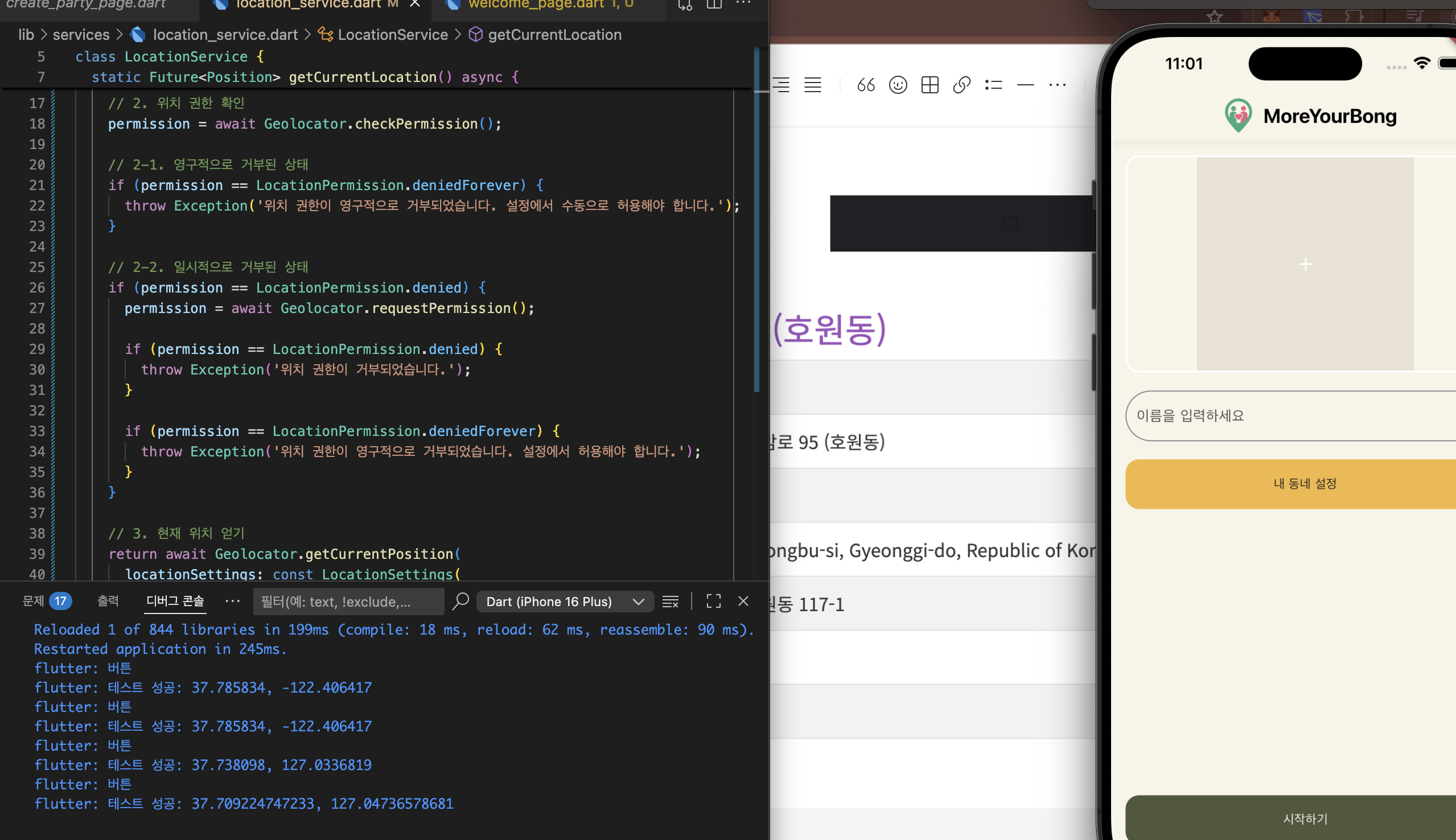
이 코드를 실행한 뒤 시뮬레이터에서 설정한 위치가 정확히 출력되는지 확인하면 된다.
5. 요약
항목설명
| 위치 권한 | Info.plist에 권한 문구 추가 필요 |
| 위치 설정 | Features > Location 메뉴에서 설정 |
| Custom 위치 | 위도/경도 직접 입력 가능 |
| 테스트 위치 | 서울, 부산, 제주 등 다양한 좌표 설정 가능 |
| 실행 조건 | 앱 실행 전에 위치 설정 먼저 해두는 것이 좋음 |
마무리
Flutter에서 위치 기반 기능을 개발할 때 시뮬레이터에서도 충분히 테스트할 수 있다. 실제 기기를 연결하지 않아도, 시뮬레이터 설정만으로도 원하는 좌표를 적용해 기능 구현 및 디버깅이 가능하다.
추후 VWorld API와 연동하여 시/군/구 행정주소까지 출력하고자 한다면, 이 위치 설정이 사전 조건이 된다. 정확한 위치 기반 앱을 개발하기 위해 꼭 숙지하자.
'앱 > Flutter&Dart' 카테고리의 다른 글
| Flutter Firebase 시작 정리 - 설치부터 초기화까지 (3) | 2025.08.14 |
|---|---|
| 트러블슈팅: “프로필 이미지 선택만 했는데 바로 서버에 업로드됨” (2) | 2025.08.12 |
| Flutter SDK 버전 오류 트러블슈팅: Dart SDK 버전 불일치 (1) | 2025.08.08 |
| 트러블슈팅: CircleAvatar로 프로필 이미지 UI 구현 시 크기 제약 문제 (0) | 2025.08.07 |
| Kotlin 컴파일 오류: metadata version mismatch 트러블슈팅 (3) | 2025.08.07 |